0.5.1 Nieuw Smart Twin Versie 28.1
Smart Twin versie 28.1 heeft veel verbeteringen t.o.v. eerdere (test)versies, en biedt een bruikbare versie van de Cartotheek. Met name voor de functie 'Opnemen' zijn onderdelen afgemaakt en verbeterd. Lees hieronder de belangrijkste verschillen.
Voor een gedetailleerde opsomming van verbeteringen lees de release notes.
Algemeen
- Informatie over de actuele versie, lees hier.
- Introductie online-help

- Online Help is (ook) te benaderen en te raadplegen via: https://help.smarttwin.nl
- Help zit gekoppeld aan de helpknop in Smart Twin. Door hierop te klikken start je de Help-functie.
- Ook Tips en FAQ vind je in de Help-functie.
- De volgende beschrijvingen zijn toegevoegd aan de Help (t.o.v. pdf-versie van 26.2):
- Meer resultaten tonen dan tien.
- Verklaring legenda's voor 2D-weergave.
- Kaartweergaven uitgebreid.
- Opnemen HO 4 verbeterd en uitgebreid.
- Workflow opnemen uitgebreid.
- Conflictoplosser (nieuw v28.1).
- Kozijnen plaatsen in gevel editor.
- Smart Twin typen en varianten - uitleg uitgebreid.
- Smart Twin ruimteklasse gebruik - uitleg toegevoegd.
Raadplegen
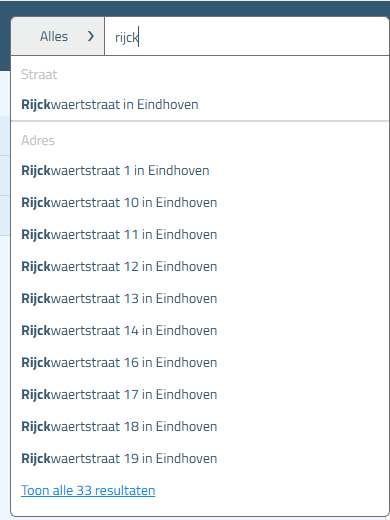
- Introductie: Hyperlink 'Toon alle … resultaten'.
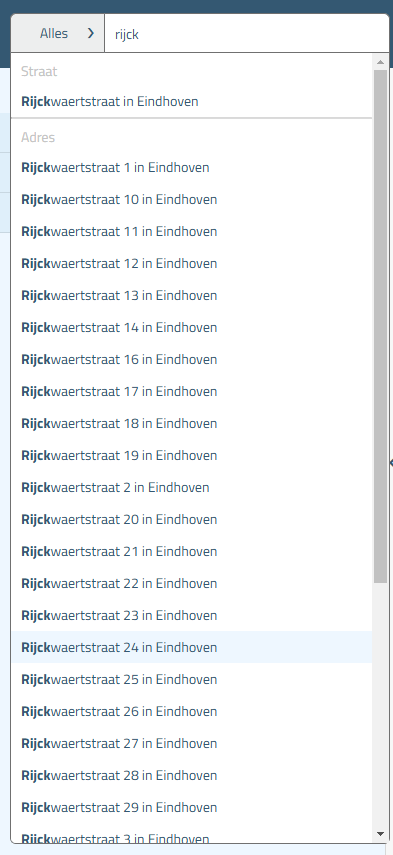
Van elke categorie worden de eerste tien resultaten getoond (wanneer aanwezig). Met de hyperlink ‘Toon alle … resultaten’ wordt de volledige lijst opengeklapt.
- Complexnummer is toegevoegd aan complexnaam in lijstweergave (zat al in 26.2 update).
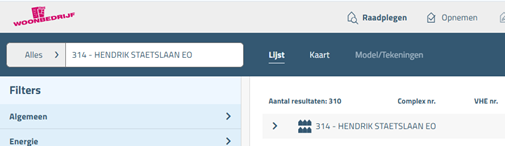
- Module Aanpassen is uitgeschakeld in 28.1.
Aanpassen van een model kan via 'Opnemen'. Module 'Opnemen' is vóór 'de knop 'Aanpassen' geplaatst.

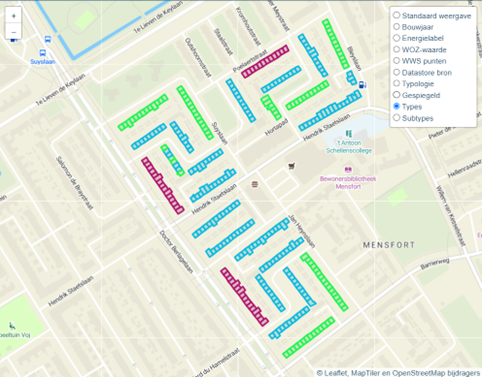
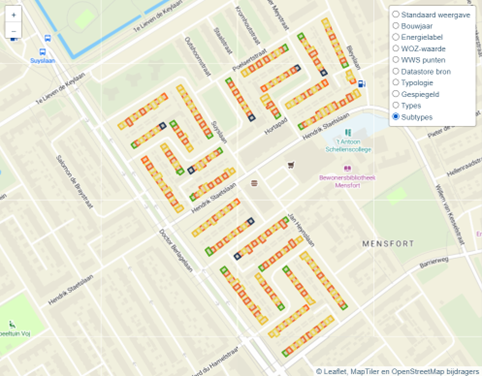
- Kaartweergaven toegevoegd (was al actief in update 26.2)
Er zijn extra kaartweergaven toegevoegd om controle van Cartotheek en data te vereenvoudigen zoals; Types/Subtypes. De verschillende (sub)types krijgen random een andere kleur, zodat de verdeling binnen de selectie in een oogopslag zichtbaar is.
-
- Types
-
- Subtypes
Opnemen (aanpassen)
- Een opname kan volledig worden afgerond, inclusief ruimteklassen, en vervolgens worden geüpload in de Cartotheek (in versie 26.2 was dit nog niet mogelijk.
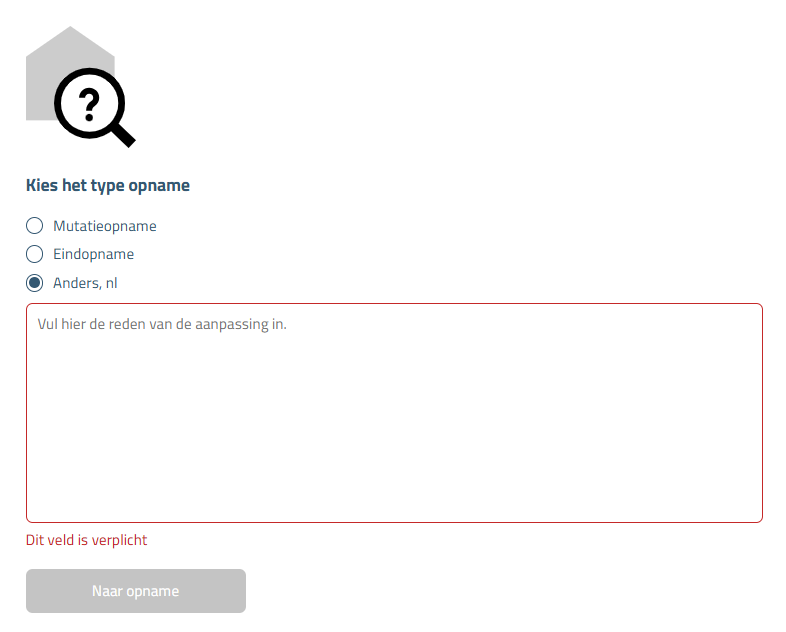
- Starten Opname (Anders, nl.) toegevoegd
Bij het starten van een opname is een extra opnamereden toegevoegd 'Anders, nl'. Hierbij is een tekstuele toelichting op de reden van de aanpassing die gedaan moet worden. Dit kan dus gebruikt worden in plaats van de DIY-tool, die niet actief is. Bijvoorbeeld ZAV aanbrengen zoals dakraam, zonnepaneel, etc. Hiermee wordt dan direct duidelijk dat er alleen een individuele aanpassing is gedaan en geen gehele opname ter plaatse (mutatie- of eindopname).
- Conflict oplosser (nieuw v 28.1)
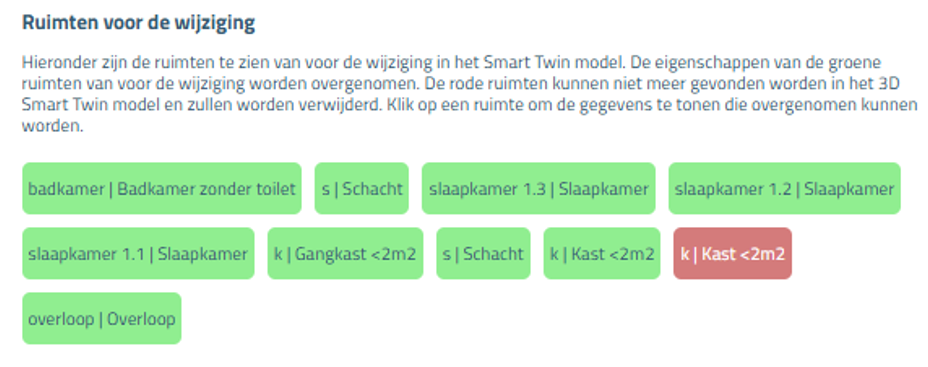
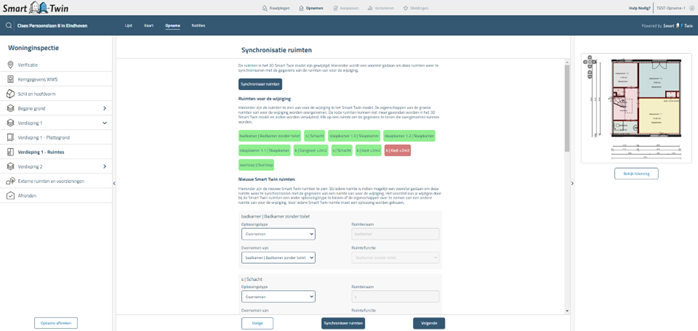
Wanneer in de plattegrond-editor wijzigingen worden doorgevoerd die invloed hebben op ruimten, worden in het onderdeel ‘Ruimten’ van de betreffende verdieping conflicten gesignaleerd. Deze zijn zichtbaar en vaak wordt een eerste voorstel gedaan om ze op te lossen.