1.6 Het gebruik van de Online Help
Het gebruik van deze Online Help is heel eenvoudig. De Help is rechtstreeks te openen en zo kan door de inhoud worden gebladerd. De koppelingen vanuit de interface maken het raadplegen van de Help nog eenvoudiger en directer. Door de online koppeling is de informatie altijd up-to-date.
- Door in een bepaald menu (dialoog) op een Help-icoon te klikken zal automatisch het meest relevante item openen, waarna er doorgebladerd kan worden naar aanvullende hoofdstukken of naar informatie op andere websites.
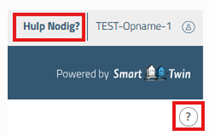
NB: Wanneer een Help-link een storing geeft bij het raadplegen lees dan hier bij FAQ.

NB: Op een iPad wordt de inhoudsopgave niet automatisch geopend i.v.m. beperkte schermafmeting. De inhoudsopgave is tijdelijk te openen met het onderstaande icoon.

- Natuurlijk bestaat er de mogelijkheid om de Help rechtstreeks te openen (via www.help.smarttwin.nl) en vervolgens in de Help te zoeken via hoofdstuk-indeling of vrij te zoeken bij 'Voer een zoekterm in...'.
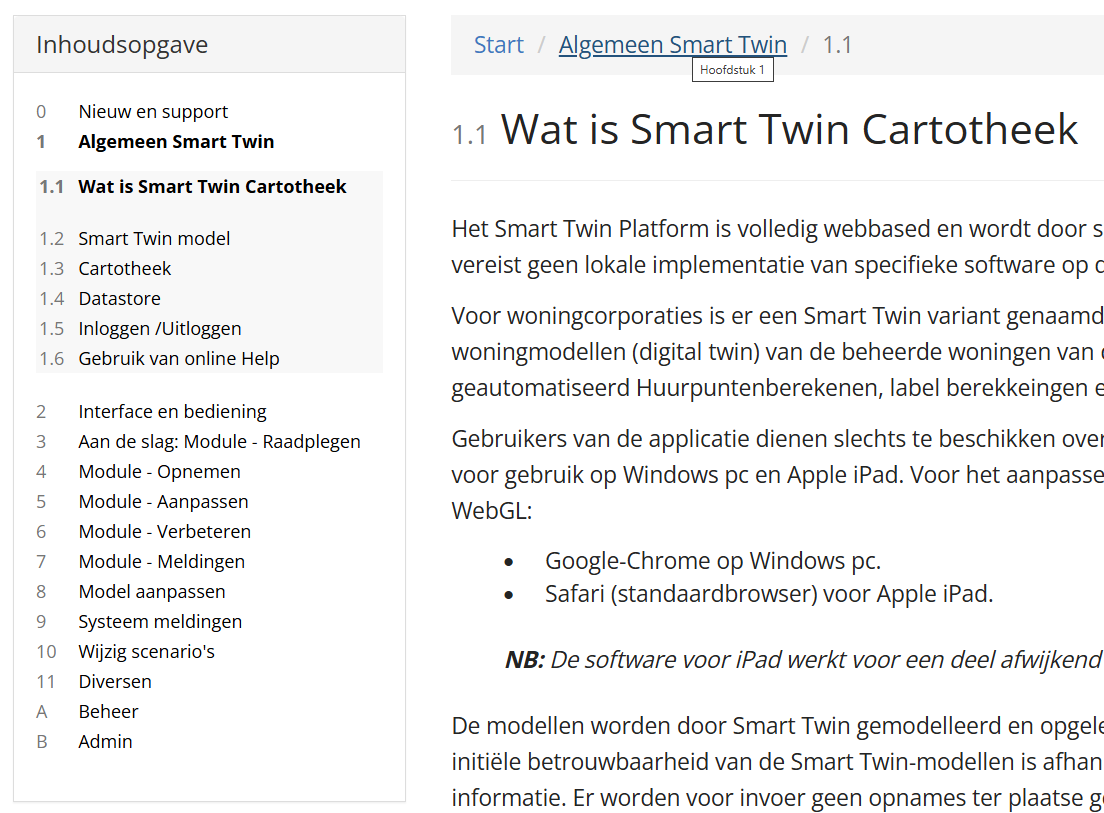
Navigatie
Boven in de gereedschapsbalk van de Help staan de volgende iconen:

- Home - hierop klikken toont altijd de startpagina van de Help.
- Labels - toont een lijst met veel voorkomende trefwoorden.
- Training - (online training voor Smart Twin is nog niet beschikbaar).
- Vorige - blader terug door breadcrums.
- Volgende - blader vooruit door breadcrums.
- Zoeken - type een vrije zoekterm en blader door pagina' s.
Voor een snel overzicht worden bovenaan een hoofdstuk alle paragrafen getoond (breadcrumbs), en onderaan de paragraaf kan snel vooruit of achteruit worden gebladerd. Tevens kan er gebruik worden gemaakt van 'vorige' en 'volgende' in het hoofdscherm van de browser.


Hyperlinks
Hyperlinks in de tekst verwijzen naar andere relevante Help-onderdelen, externe websites of het rechtstreekse e-mailadres van de supportafdeling van Smart Twin.
Labels en zoeken
Er kan ook gebruik worden gemaakt van de toegevoegde Zoeklabels, door te klikken op het label-icoon. Dit toont snel een overzicht van bijvoorbeeld alle 2D-mogelijkheden, of alle relevante onderdelen gesorteerd op softwareversie. Ook kunt je via het invoervak rechtsboven in het lint Vrij zoeken door de tekst van de Smart Twin Help, bij 'Voer een zoekterm in...'. Eventuele eerdere zoektermen blijven nog enige tijd beschikbaar.
- Direct aan de slag met Smart Twin, lees hier.