4.3.4.1 Model aanpassen door Smart Twin
Acties voor Smart Twin-team (alleen ter informatie voor de inzichtelijkheid van het proces)
-----
Bij Smart Twin komen na afronden van de aanvraag door een corporatiemedewerker de volgende berichten binnen:
- Aanvraag mail in specifiek Smart Twin mailbox per corporatie.
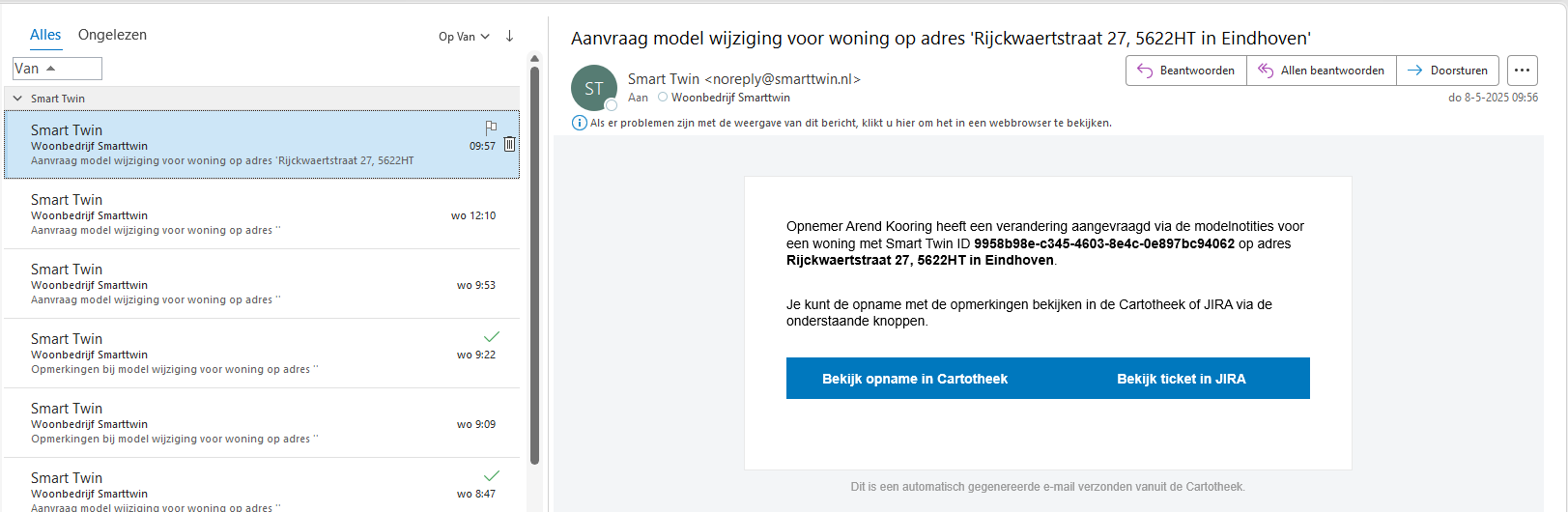
- Melding ons verwerkingssysteem Jira om status aanduiding te kunnen volgen.

Wanneer een mail met aanvraag tot modelaanpassing binnenkomt, kan het gekoppelde Jira-punt worden geopend via de hyperlink in de mail. Door het volgen van de andere link in de mail kom je bij het bedoelde model in de Corporatie-omgeving en kan het model worden aangepast volgens beschrijving in het rapport.
- Login in de juiste corporatie omgeving met de juiste rol.
- Ga naar mailbox: woonbedrijf.smarttwin.nl.
- Klik op de link in de mail naar het model.
- Klik op de link in de mail voor het juist Jira-punt.
- Bekijk de Notities gemaakt door de corporatie-medewerker.
- Gebruik zo mogelijk plattegrond en foto’s als onderlegger.
- Pas het model aan volgens opgave, door te klikken op knop 'Model aanpassen' in rechtsboven in middenpaneel.
- Je komt nu in een pro-modus voor het wijzigen van het model, met meer gereedschap dan de corporatie-medewerker heeft, meer over het Pro-gereedschap lees hier.
Let goed!: op dat je de ruimteklasse eventueel corrigeert naar de juiste ruimteklasse, bijvoorbeeld bij open keuken of bij dakkapel op zolder (zolder --> slaapkamer).
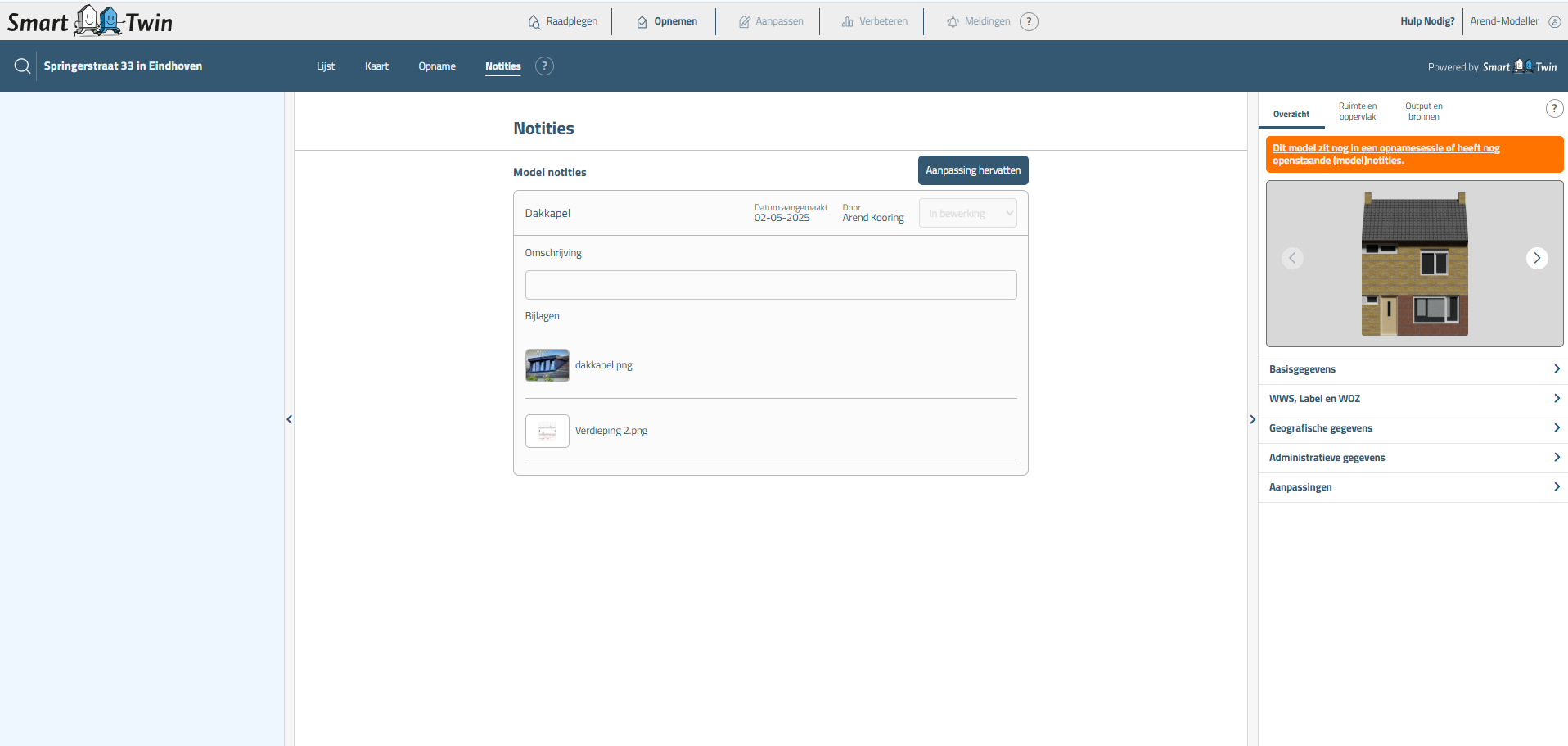
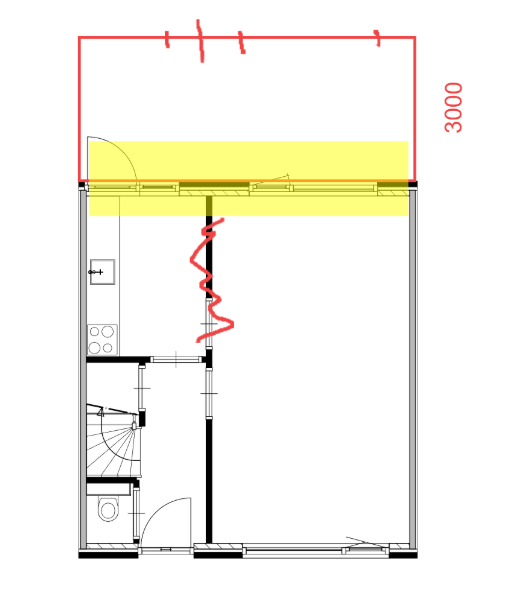
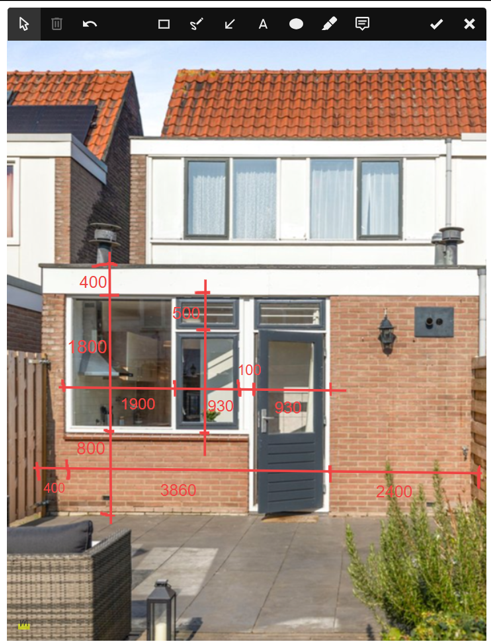
Kies voor aanpassing Afronden, onderaan in het middenpaneel.
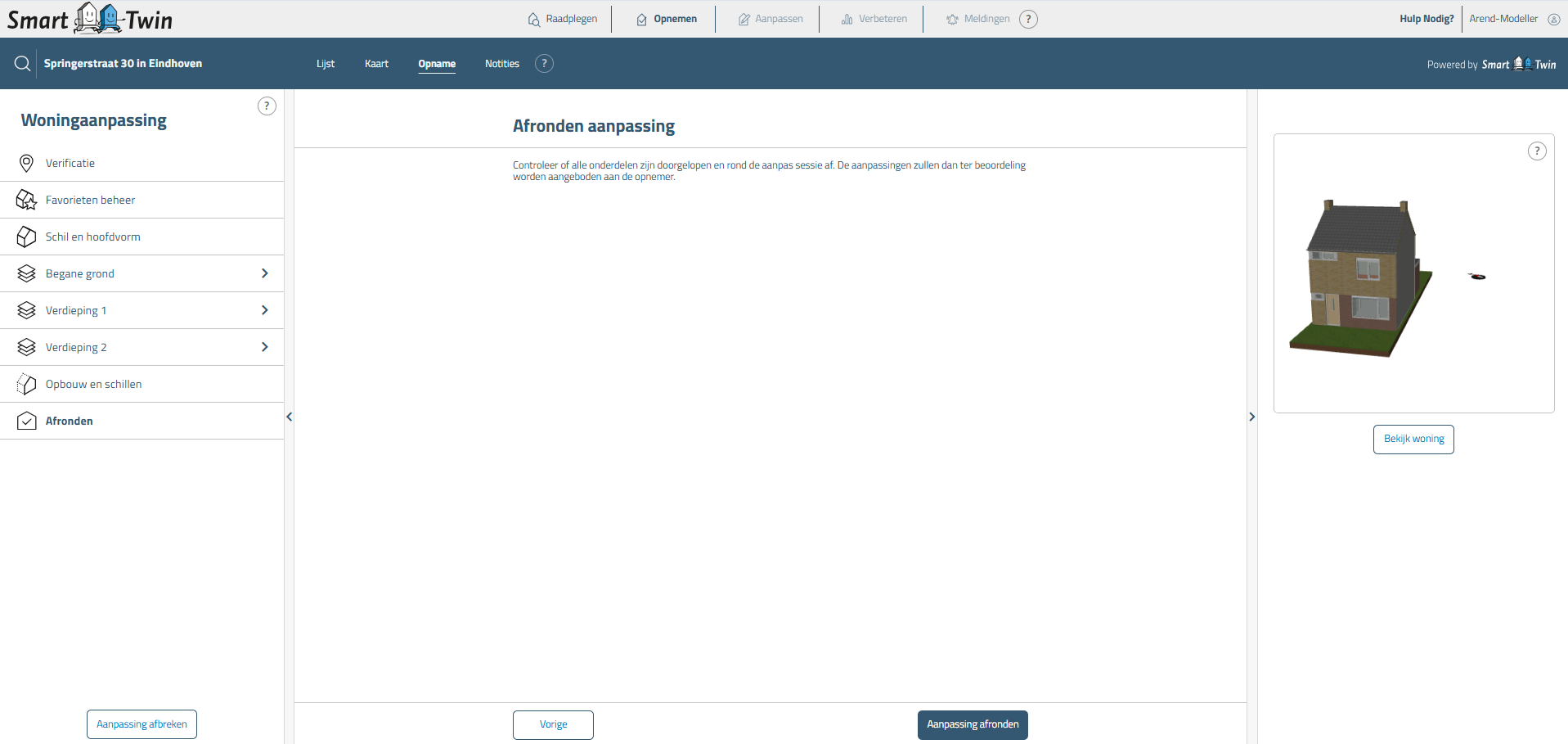
- Voor een meer uitgebreide uitleg voor aanpassen van het model lees hier.
- Lees voor de verdere workflow het volgende hoofdstuk voor accepteren van het model, lees hier.