8.4.2 Werking gevel-editor
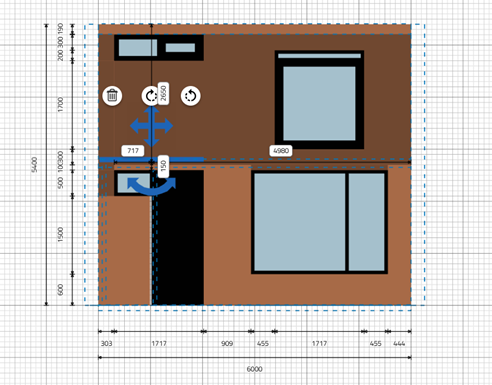
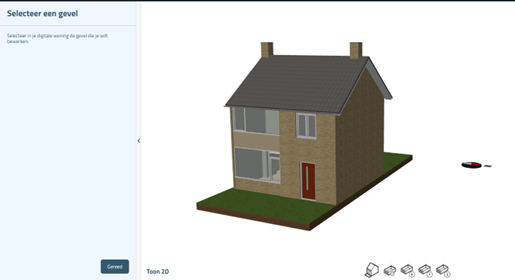
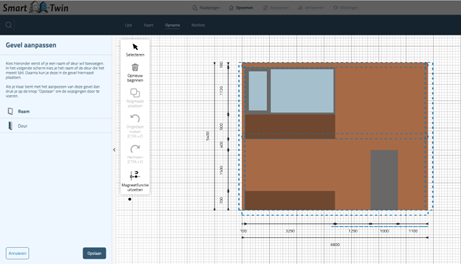
· Wanneer de knop ‘Pas aan’ bij gevelindeling is geactiveerd, wordt een gevel-editor geopend voor de gekozen gevel.
- De in de gevel getoonde elementen zijn te selecteren en te verwijderen (prullenbak-icoon) of van maat te veranderen met behulp van de maatboxen.
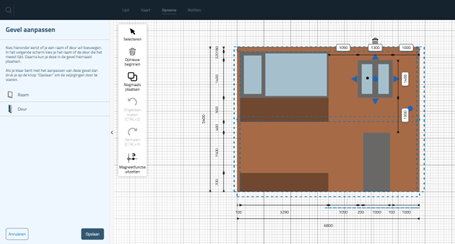
- Ook kunnen de pijl-grips of cirkel-grips worden gebruikt om het kozijn of stijl/ dorpel van ene kozijn te verschuiven.
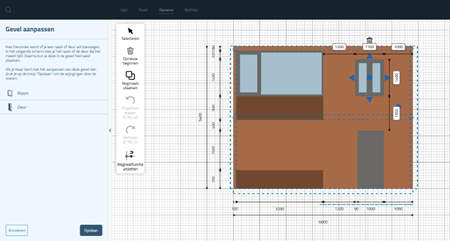

- Elementen verwijderen kan met het prullenbak icoon.
Kozijnen
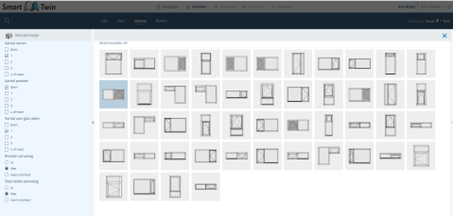
Nieuwe elementen (zoals kozijnen) zijn te plaatsen door een van de favorieten te klikken (raam/ deur), er worden dan een behoorlijke hoeveelheid rekbare kozijn varianten getoond om te plaatsen in het model. Veranderen van de maten kan op hiervoor beschreven manier.
- Via een filtermenu is aan te geven hoeveel van wel onderdeel in het gekozen kozijn aanwezig moeten zijn:
- Selecteer in het filter wat je wilt
- Kies de juiste onderlegger
- Plaats het kozijn in de gevel
- Pas de maten aan
Alternatieve gevel
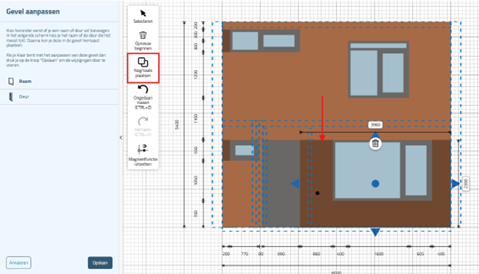
Alternatieve gevel kan worden geselecteerd en gewijzigd
- Wijzigen qua afmeting met grips en numeriek via maatbox.
- Verwijderen kan met prullenbak icoon.
Als er een ander stuk gevel moet worden aangegeven met alternatieve gevel gebruik dan selectie en nogmaals plaatsen.
TIP: Niet eerst alle alternatieve gevels verwijderen want dan kun je niet nogmaals plaatsen. (klik annuleer en probeer het nogmaals).
Luifel
In versie 1.0 van Smart Twin kan een aanwezige luifel worden verwijderd of verplaatst in de gevel-editor. (het is helaas nog niet mogelijk de luifel te vervangen door een andere met behulp van DIY gereedschap. Doe een aanvraag voor vervanging bij het Smart Twin-team, via rapporteer, lees hier.