Inhoudsopgave
- 0 Nieuw en support
- 1 Algemeen Smart Twin
- 2 Interface en bediening
- 3 Aan de slag: Module - Raadplegen
- 4 Module - Opnemen
- 5 Module - Aanpassen
- 6 Module - Verbeteren
- 7 Module - Meldingen
- 8 Model aanpassen
- 9 Systeem meldingen
- 10 Wijzigings scenario's
- 11 Diversen
- 12 Instructie video's
-
A Smart Twin Pro
-
A.1 Model aanpassen Pro
- A.1.1 Introductie Aanpassen Pro
- A.1.2 Modelopbouw Smart Twin
- A.1.3 Interface aanpassen Pro
- A.1.4 Uitgebreid gereedschap Pro
- A.1.5 Basisuitleg aanpassen Pro
- A.1.6 Favorieten beheer
- A.1.7 Stappenplan: Dakkapel
- A.1.8 Stappenplan: Uitbouw
- A.1.9 Stappenplan: Schoorsteen
- A.1.10 Stappenplan: Luifel
- A.1.11 Stappenplan: Hekwerk
- A.1.12 Stappenplan: Trap
- A.1.13 Model spiegelen
- A.1.14 Upload en download
- A.2 Smart Twin Pro: procedures
- A.3 Beheer
-
A.1 Model aanpassen Pro
- B Admin
A.1.8.3.6 Gevel omzetten naar WSW
Het vervangen van een gevel in een WSW, of andersom, gaat op onderstaande manier, nadat je via de plattegrond editor een uitbouw hebt geplaatst (lees hier).
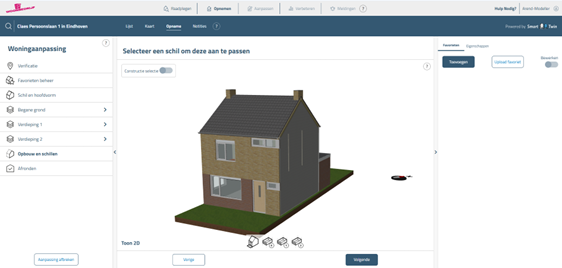
- Kies stap: ‘Opbouw een schillen’
- Zet de schuif linksboven op het middenpaneel om naar constructie selectie
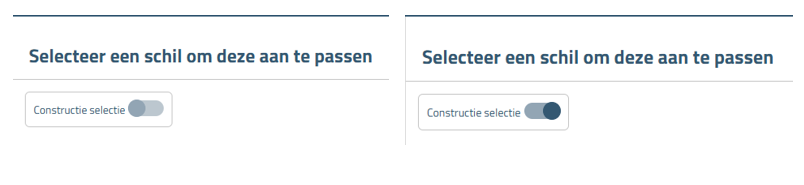
- Selecteer het geveldeel dat je wilt vervangen door een WSW
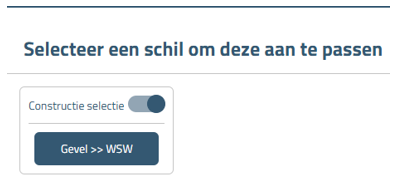
- Klik op de knop knop Gevel >> WSW linksboven in het middenpaneel
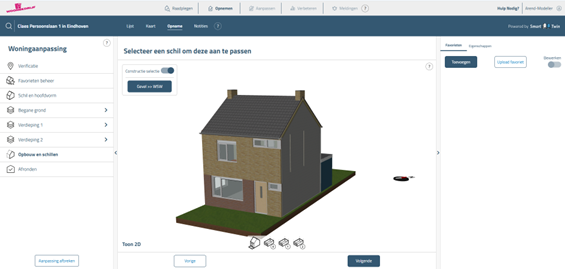
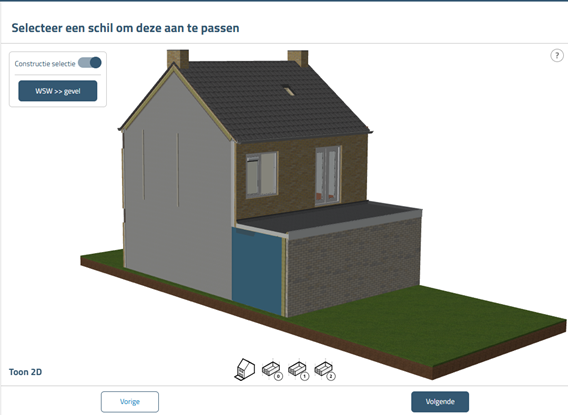
- Dit is het resultaat
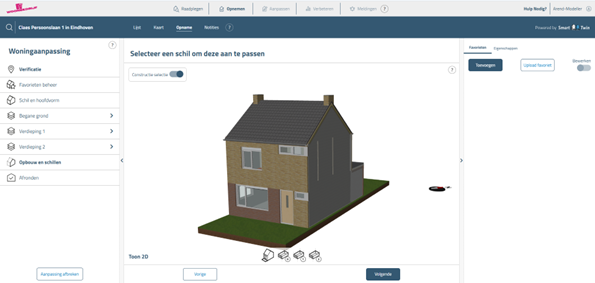
NB: Wil je eigenschappen aanpassen zet dan de schuif voor constructie selectie weer uit.
Weer terug van WSW naar gevel gaat op gelijke wijze.
- Selecteer de WSW die je wilt vervangen
- Klik op de knop WSW >> Gevel linksboven op het middenpaneel