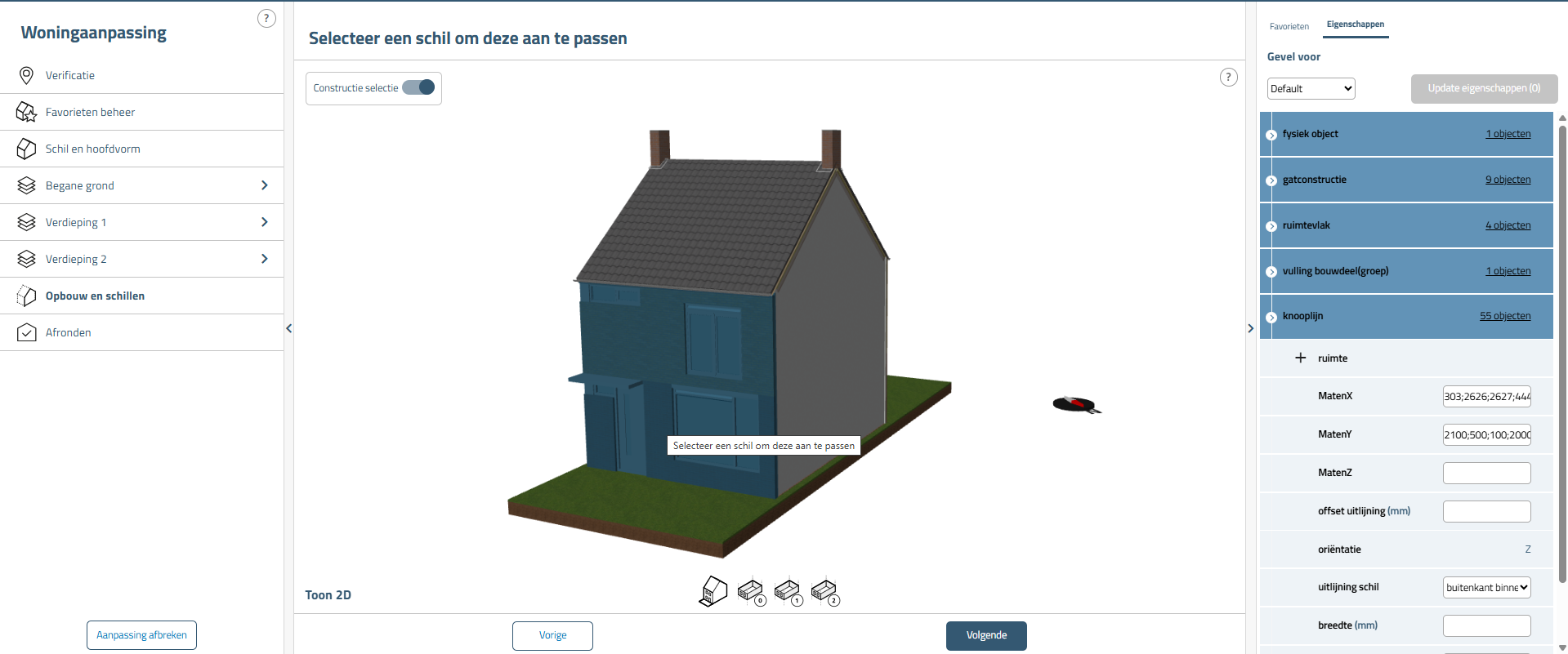
A.1.3.1 Stap: 'Opbouw en schillen''
De in de Pro interface getoonde extra stap: ‘Opbouw en schillen’ geeft toegang tot de eigenschappen van modelonderdelen en de mogelijkheid tot het verwijderen van constructiesamenstellingen (zoals uitbouw en dakkapel). Selectie van objecten geeft ook de mogelijkheid tot vervangen van het object door een ander bouwdeel via favorieten.
De stap: 'Opbouw en schillen' geeft met 2 tabbladen in het rechterpaneel en verschillende instellingen (bovenaan middenpaneel) toegang tot de volgende Pro mogelijkheden voor model aanpassingen:
- Verwijderen van constructiesamenstellingen (dakkapel of uitbouw)
- Uitlijnen of offsetten
- Eigenschappen aanpassen
- Vervangen van objecten
De verschillende weergaven van de interface zijn hieronder getoond:
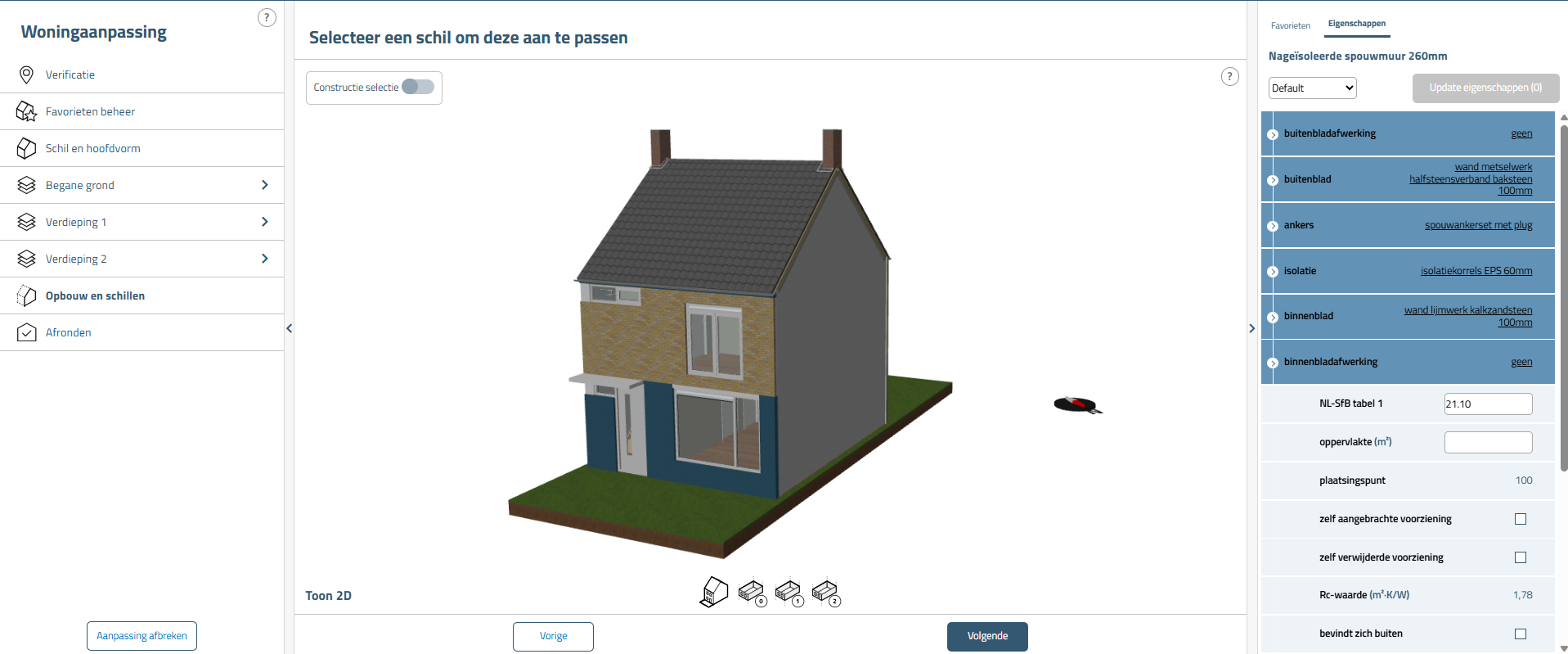
1a. Tabblad: Eigenschappen - rechterpaneel (constructie selectie uit):
- Kies stap: ‘Opbouw en schillen’ in het linker paneel
- Selecteer een object in het 3D model
- Open tabblad 'Eigenschappen' in het rechter paneel
- Klik de boomstructuur open tot de gewenste eigenschap en verander deze
- Klik ‘update eigenschappen’, bovenaan rechterpaneel.
Meer informatie over eigenschappen aanpassen, lees hier.
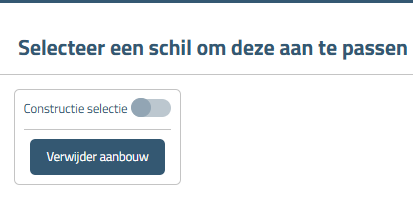
1b. Eigenschappen van een constructiesamenstelling
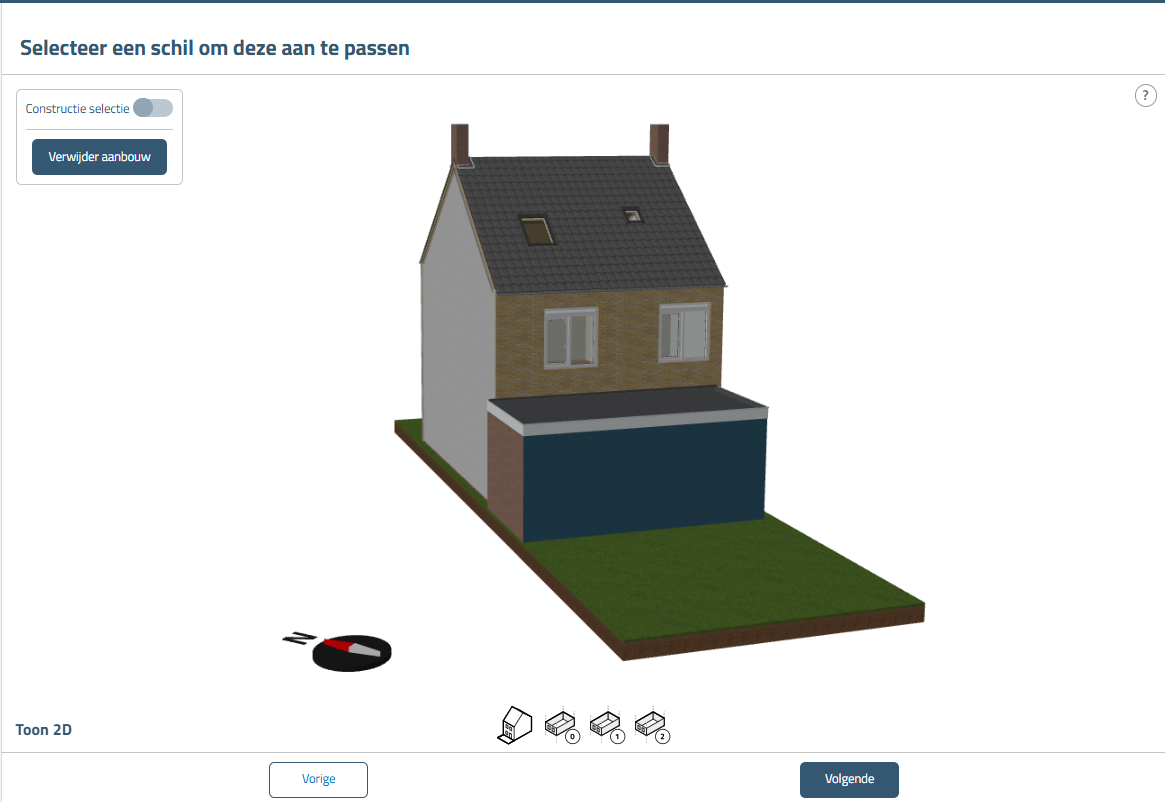
NB: Wanneer het geselecteerd object een onderdeel is van een constructiesamenstelling (uitbouw, dakkapel, etc), dan wordt er bovenaan het middenpaneel een verwijderen knop voor dat bouwdeel getoond, waarmee de gehele constructiesamenstelling is te verwijderen, meer informatie over constructsamenstelling verwijderen lees hier.
- Selecteer een object in het 3D model
- Klik op verwijderen uitbouw (in dit voorbeeld).
- Het gehele bouwdeel wordt verwijderd uit het model.
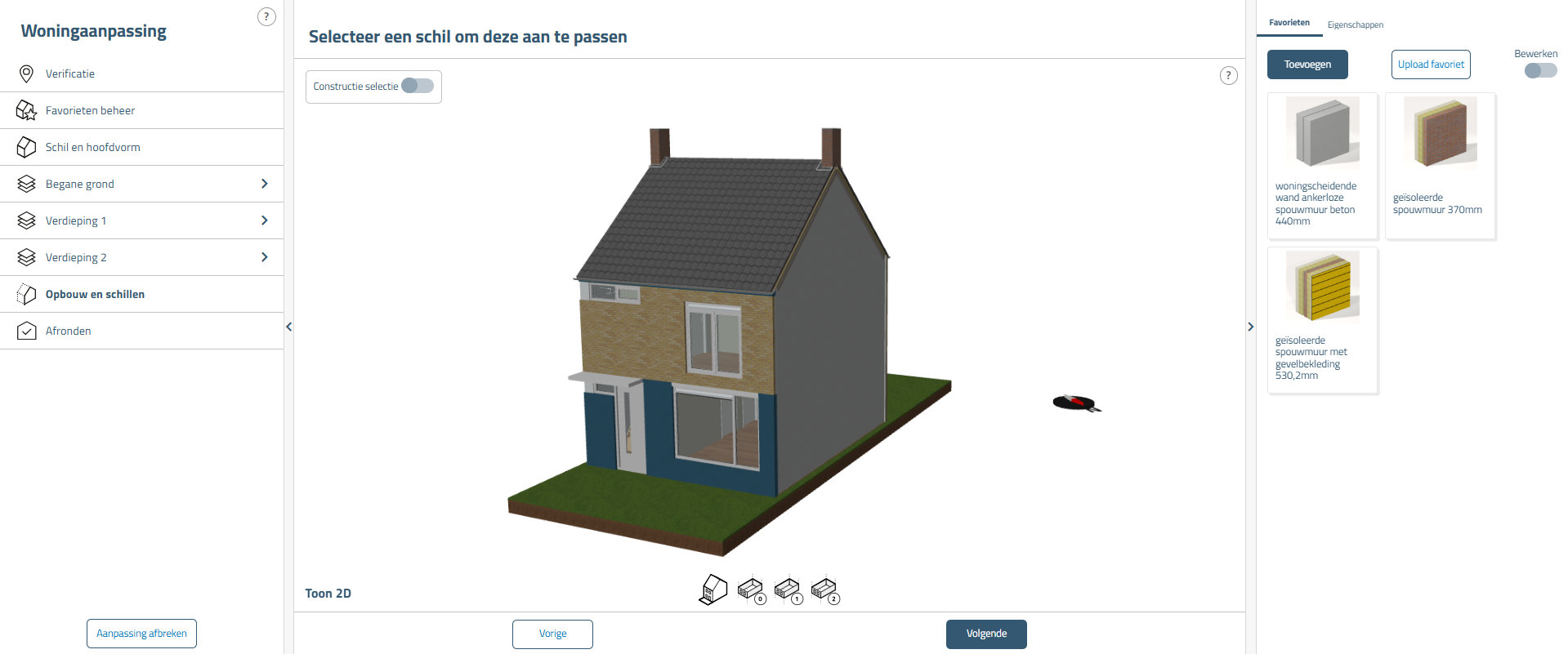
2. Tabblad Favorieten - rechterpaneel
- Kies stap: ‘Opbouw en schillen’ in het linker paneel
- Selecteer een object in het 3D model
- Open tabblad Favorieten in het rechter paneel
- Klik een keuze bij de favoriet en deze zal direct worden doorgevoerd in het model
- Meer informatie over favorieten gebruik, lees hier.
3. Tabblad Eigenschappen (constructie) rechter paneel (constructie selectie aan):
- Kies stap: ‘Opbouw en schillen’ in het linker paneel
- Selecteer een object in het 3D model
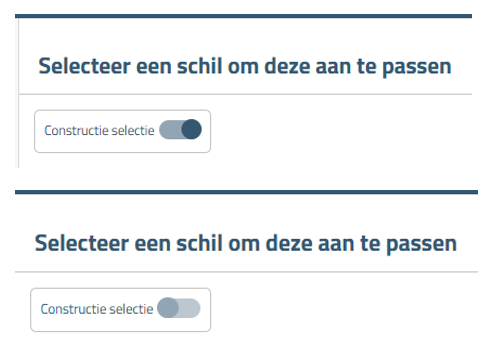
- Zet eigenschap constructie selectie actief, bovenaan middenpaneel
- Open tabblad Eigenschappen in het rechter paneel
- Deze toont nu constructiegegevens over de plaatsing i.p.v. eigenschappen van de opbouw
- Klik de boomstructuur open tot de gewenste eigenschap en verander deze (bijvoorbeeld uitlijning spouwmuur of WSW)
- Klik ‘update eigenschappen’ (bovenaan rechterpaneel)
Meer informatie over construct(vlak) lees hier.